
Guide informatiche
Trasforma il FireStick TV in uno Schermo Secondario con AIR Display
Air Display ti permette di utilizzare un dispositivo aggiuntivo come monitor secondario per il tuo computer. Ideale per multitasking, gaming e presentazioni. Leggi la nostra guida completa!
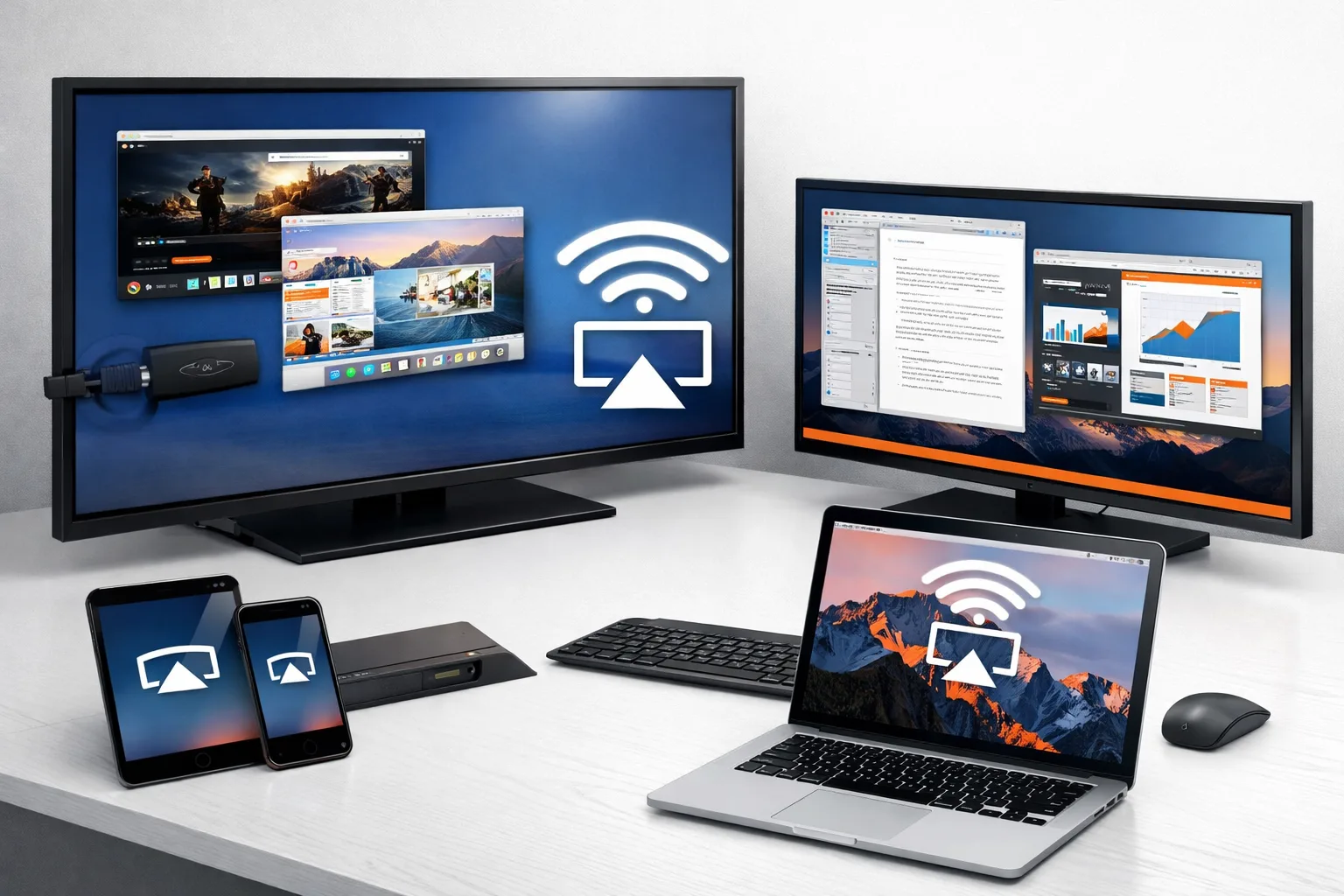
Come Utilizzare AirPlay su Firestick: Compatibilità con Apple e Android
Il Firestick di Amazon è uno strumento versatile che, con le giuste configurazioni, può essere utilizzato per trasmettere contenuti da dispositivi Apple e Android sfruttando tecnologie come AirPlay e protocolli di mirroring compatibili. Questa funzione permette di proiettare sullo schermo della TV contenuti multimediali, applicazioni o persino l’intero display del tuo dispositivo mobile o computer.
Utilizzo di AirPlay su Firestick con Apple (iPhone, iPad, Mac)
Apple utilizza AirPlay, una tecnologia proprietaria per la trasmissione di contenuti audio, video e del display da un dispositivo Apple a un ricevitore compatibile. Anche se il Firestick non supporta AirPlay nativamente, è possibile abilitare questa funzione attraverso app di terze parti.
Come Configurare AirPlay con Firestick
- Installare l’App AirScreen:
- Vai nella barra di ricerca del Firestick.
- Cerca e installa AirScreen, un'app gratuita che consente al Firestick di fungere da ricevitore AirPlay.
- Configurare AirScreen:
- Apri l'app AirScreen e seleziona l'opzione per configurare il dispositivo come ricevitore AirPlay.
- Avviare la Trasmissione da un Dispositivo Apple:
- Assicurati che il tuo iPhone, iPad o Mac sia connesso alla stessa rete Wi-Fi del Firestick.
- Sul dispositivo Apple:
- Accedi al Centro di Controllo.
- Seleziona Screen Mirroring o AirPlay.
- Scegli il nome del Firestick (mostrato nell'app AirScreen).
- Puoi ora trasmettere video, musica o duplicare lo schermo.
Utilizzo su Android: Miracast e App Alternative
Android non utilizza AirPlay, ma offre alternative potenti per trasmettere contenuti al Firestick, come il Miracast o altre app di casting.
Metodo con Miracast
Molti dispositivi Android supportano Miracast, un protocollo di mirroring dello schermo compatibile con Firestick.
- Abilitare il Mirroring sul Firestick:
- Vai su Impostazioni > Schermo e Suoni > Abilita Mirroring del Display.
- Connettersi dal Dispositivo Android:
- Accedi alle impostazioni rapide del tuo dispositivo Android e seleziona l'opzione Trasmetti Schermo (o simile).
- Scegli il Firestick dall’elenco dei dispositivi disponibili.
App di Casting per Android
Se il tuo dispositivo non supporta Miracast, puoi utilizzare app come AllConnect, LocalCast, o AirScreen (anch'essa compatibile con Android) per trasmettere contenuti multimediali.
Funzionalità Disponibili
Sia su Apple che su Android, è possibile:
- Trasmettere Video e Audio: Guarda film, video musicali e altri contenuti direttamente sulla tua TV.
- Riprodurre Foto: Mostra album fotografici o presentazioni sul grande schermo.
- Duplicare lo Schermo: Usa la TV come un'estensione del tuo dispositivo mobile o computer.
- Streaming di App Specifiche: Utilizza app compatibili come YouTube, Spotify e altre per trasmettere contenuti direttamente.
Vantaggi dell’Uso Combinato
- Esperienza Multimediale Unificata: Con un’unica configurazione, puoi trasmettere contenuti da dispositivi Apple e Android, rendendo il Firestick un centro multimediale universale.
- Semplicità d’Uso: App come AirScreen semplificano il processo per entrambi gli ecosistemi.
- Flessibilità: Che tu usi un iPhone o uno smartphone Android, puoi facilmente collegarti senza bisogno di hardware aggiuntivo.
Con AirPlay e le alternative Android, il Firestick diventa un dispositivo incredibilmente versatile, capace di integrarsi perfettamente sia con l'ecosistema Apple che con quello Android, offrendo un’esperienza fluida e intuitiva per tutti gli utenti.